
21 de Setembro, 2026
Relatório de Partilha de Dados com o IFAP
.gif?width=600&height=335&name=Atividades%20de%20Campo%20-%20IFAP%20-%20Partilha%20de%20Dado(1).gif)
A app Atividades de Campo tem um novo relatório que gera automaticamente o ficheiro Excel para o compromisso de partilha de dados do PEPAC. O ficheiro sai já no formato do modelo do IFAP, pronto a carregar na plataforma "Envio de dados da exploração".
Os beneficiários de intervenções com este compromisso têm até 31 de dezembro de 2026 para enviar os dados referentes ao Pedido Único de 2026.
O que mudou
- Novo relatório IFAP – Partilha de Dados, gerado a partir das atividades registadas na campanha
- Produtividade por cultura, análises de solo e fertilização exportadas já associadas a cada zona homogénea
- Sem necessidade de preencher o modelo Excel do IFAP à mão
Como aceder
- Abra a app Atividades de Campo e clique no botão Relatório, no topo da página.
- Na versão, escolha IFAP – Partilha de Dados e clique em Requisitar.
- Carregue o ficheiro na plataforma do IFAP, na opção Carregamento de template.
Nota
Os consumos de água dos beneficiários do Uso Eficiente da Água são comunicados ao IFAP pelas entidades reconhecedoras de regantes e aparecem carregados automaticamente na plataforma.
Veja o passo a passo completo no Centro de Ajuda.
11 de Setembro, 2026
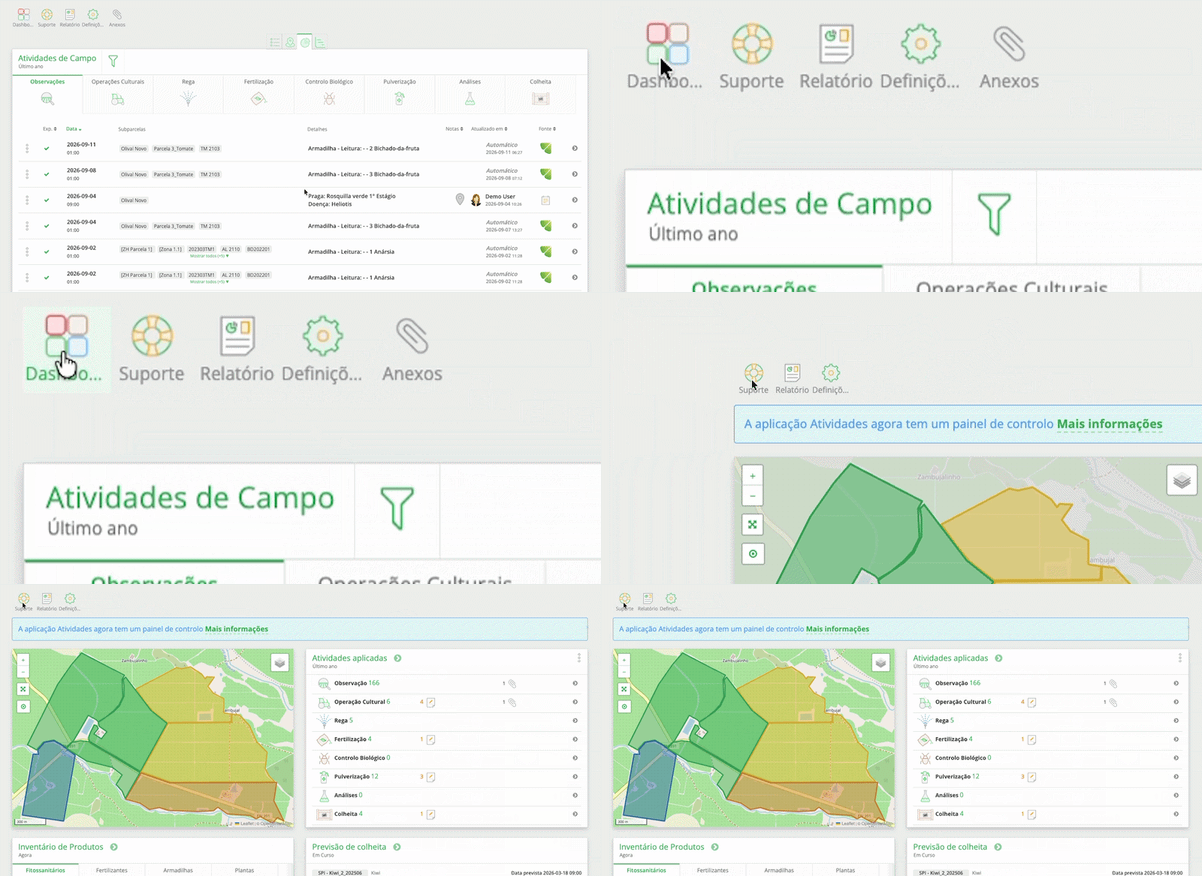
Painel de controlo da app Atividades de Campo
A app Atividades de Campo tem um novo painel de controlo, que reúne numa só página o essencial sobre o estado da sua exploração.
A mudança acontece em duas fases:
- Até 30 de setembro de 2026 — a app continua a abrir na lista de atividades por categoria, como sempre. O painel está disponível no botão Dashboard, o primeiro da barra no canto superior esquerdo, com o ícone de quatro quadrados coloridos.
- A partir de 1 de outubro de 2026 — o painel passa a ser a página de entrada da app.
A vista que abre por defeito até 1 de outubro não desaparece: passa a estar dentro do cartão Atividades aplicadas. Não foi removida nenhuma funcionalidade.
Os seis cartões do painel
1 · Mapa
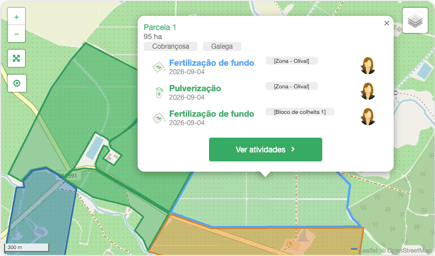
Mostra as parcelas da exploração com a respetiva delimitação. Use os controlos de zoom para aproximar ou afastar, o botão de camadas para alternar o tipo de mapa, e o botão de localização para centrar na sua posição atual.
Clique em cada parcela para ver as últimas recomendações e atividades lá realizadas.
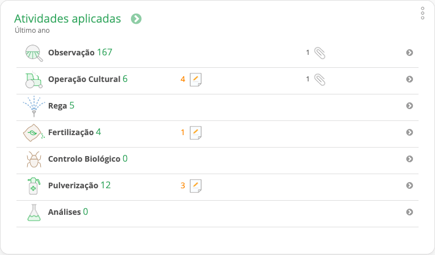
2 · Atividades aplicadas
Contagem das atividades registadas por categoria: Observação, Operação Cultural, Rega, Fertilização, Controlo Biológico, Pulverização, Análises e Colheita.
Ao lado de cada categoria é apresentado o número de recomendações por aplicar e o número de anexos. Clique na seta à direita de cada linha para abrir a lista dessa categoria.
Este cartão é também a porta de entrada para as vistas em lista que utilizava até agora.
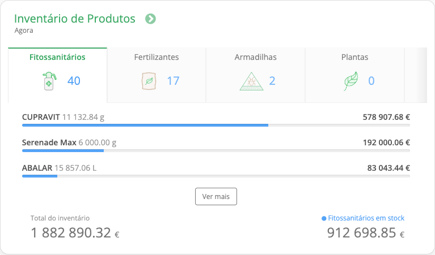
3 · Inventário de Produtos
Estado atual do inventário, dividido por categorias. Cada separador mostra o número de produtos e, abaixo, o detalhe de quantidades e valor associado.
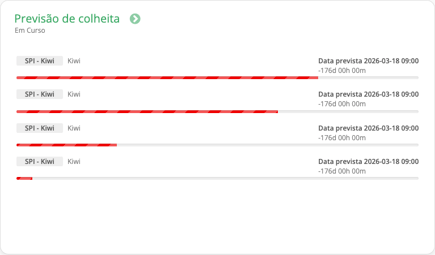
4 · Previsão de colheita
Permite, em segundos, perceber o progresso da colheita em cada subparcela. A barra de progresso indica a proximidade à data prevista para fim da colheita na subparcela.
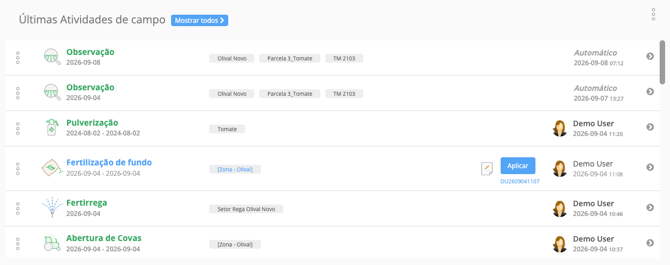
5 · Últimas atividades de campo
Os registos mais recentes, por ordem cronológica, independentemente da categoria. Útil para confirmar rapidamente o que foi registado nos últimos dias e por quem.
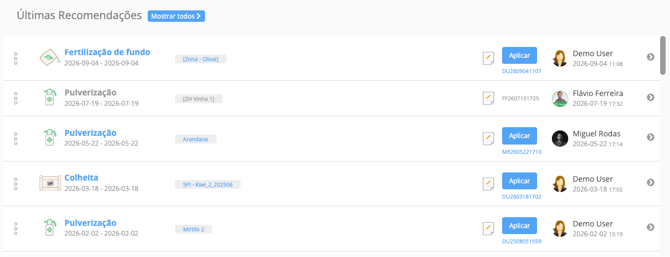
6 · Últimas recomendações
As recomendações mais recentes associadas à exploração.
Onde estão as vistas anteriores?
Entre no cartão Atividades aplicadas. É aí que encontra os quatro botões de sempre, no topo:
- Lista de todas as atividades - todos os registos numa só lista.
- Mapa - atividades georreferenciadas sobre o mapa da exploração.
- Lista de atividades por categoria - a vista que abria por defeito até agora, com os separadores Observações, Operações Culturais, Rega, Fertilização, Controlo Biológico, Pulverização, Análises e Colheita.
- Planeamento - planeamento das atividades.
09 de Julho, 2026
Integração John Deere
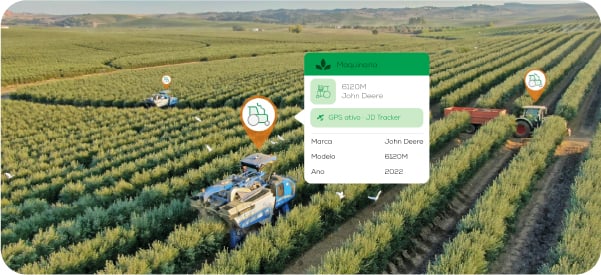
Nova integração com a John Deere, que permite importar dados diretamente da plataforma JD para o Wisecrop, simplificando a configuração da sua exploração.
O que mudou
- Importar maquinaria e alfaias num clique: Nome, marca, modelo e ano chegam automaticamente;
- Manter as referências de produtos sempre sincronizadas: Tal como já faz com o seu ERP, agora também com a John Deere;
- Seguir os seus tratores em tempo real: O GPS da JD passa a alimentar o Wisecrop automaticamente, sem precisar de instalar nenhum tracker adicional.
10 de março, 2026
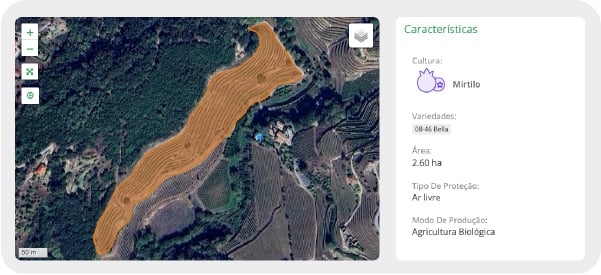
Desenho de subparcelas no mapa
Agora é possível criar e editar o desenho de subparcelas diretamente no mapa, tal como já acontece com parcelas e setores. Os importadores do IFAP continuam a importar automaticamente os desenhos das ocupações de solo.
O que mudou
-
Desenho livre de subparcelas no mapa, com a mesma ferramenta intuitiva já disponível para parcelas e setores
-
No Kiosk, o ecrã de subparcela passa a ter um botão para alternar para o modo mapa
-
Seleção de subparcelas no Kiosk agora possível diretamente pelo mapa
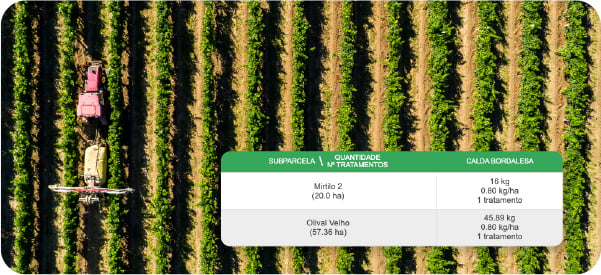
Substâncias ativas aplicadas por subparcela
À semelhança do que já existia para nutrientes, é agora possível consultar as substâncias ativas aplicadas por subparcela.
O que mudou
-
O caderno de campo passa a mostrar quantidades aplicadas por substância ativa (e não apenas o número de tratamentos)
-
Cálculos agora têm em conta o campo de densidade da cultura
04 de fevereiro, 2026
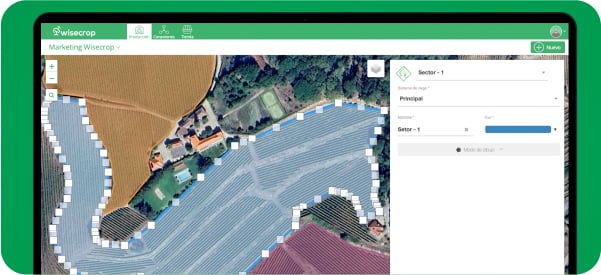
Georreferenciação de Setores de Rega
Agora, passa a ser possível criar setores de rega através de desenho no mapa, de forma simples e rápida. Isto ajuda a manter as áreas de rega mais bem definidas e facilita o planeamento, especialmente quando há mudanças no terreno.
O que mudou
-
Desenho no mapa com uma ferramenta intuitiva para criar os limites do setor
-
Edição fácil dos limite sempre que necessário
-
Melhor organização das áreas de rega para um planeamento mais claro.
Como aceder
-
No menu lateral, clique em Definições e selecione a opção Rega.
-
Nesta nova página (na tab Setores) será apresentada a lista de setores existentes.
Como criar o desenho do setor
-
Caso já tenha setores e pretenda desenhá-los no mapa deve clicar no botão Detalhes. Para criar um novo setor com desenho no mapa deve clicar no botão Adicionar Novo.
-
Em ambos os casos, será aberta a janela para caracterização do setor. Preencha em conformidade.
-
No topo dessa mesma janela, irá encontrar a secção Georreferenciação. Clique nessa secção para ver o desenho do setor no mapa. Caso não exista desenho, clique no botão Modo de Desenho para o criar.
Depois de criado, pode editar e ajustar o setor sempre que houver alterações (ex.: mudança de linhas, expansão/remoção de área, ajustes de rega). Manter os limites atualizados ajuda a garantir uma leitura mais clara das áreas de rega.
03 de Janeiro, 2026
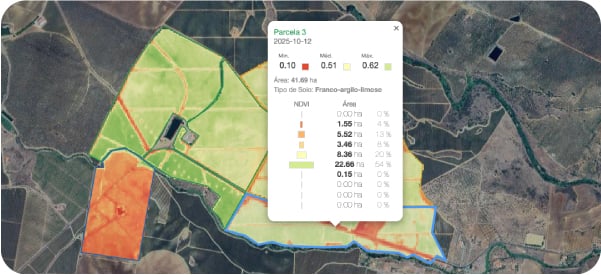
NDVI mais preciso e fácil de analisar
Agora com resolução de 2,5 m, o NDVI Wisecrop oferece uma leitura mais precisa das variações de vigor na sua exploração.
Foram também adicionados novos gráficos:
-
Análise detalhada por parcela
-
Evolução temporal e comparação entre parcelas
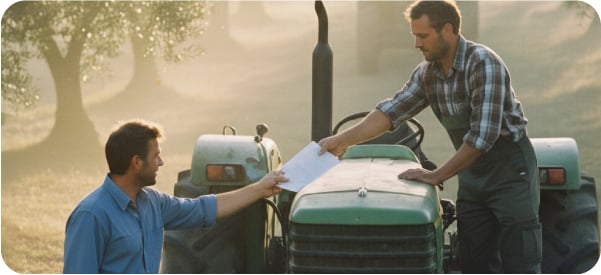
Personalizar relatório de ordens de trabalho
Agora pode selecionar as secções que pretende incluir: Atividade, Operação, Clima, Produtos, Detalhes, Mão de Obra, Equipamentos e Notas, tornando o documento mais ajustado às suas necessidades.
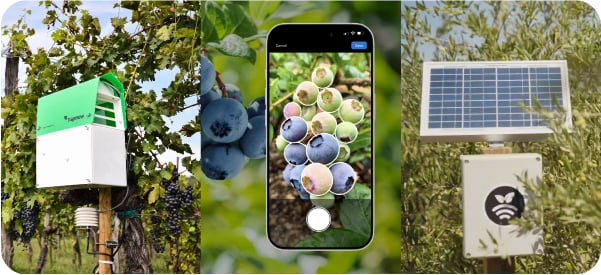
Conectividade ampliada
Apresentamos as mais recentes integrações:
-
Trapview: monitorização inteligente de pragas
-
Aerobotics TreeFruit: previsão e análise de calibre e produtividade
-
Plantae: sensores de solo, rega e clima
22 de Outubro, 2025
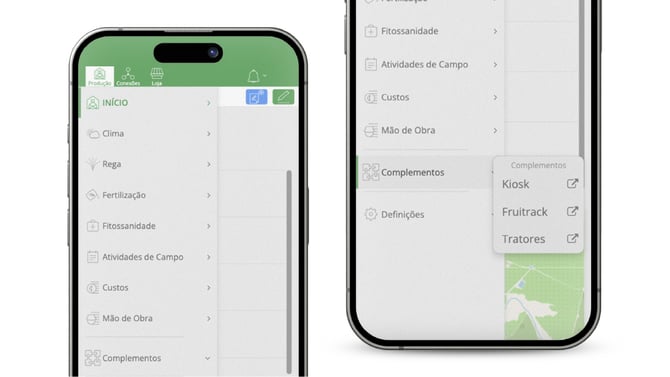
Alterações ao Menu Lateral
A partir do dia 29 de outubro, o menu lateral terá uma nova organização, desenhada para melhorar a experiência de navegação e facilitar o acesso às diferentes funcionalidades e definições.
O que mudou?
A principal alteração é a introdução de uma nova secção chamada "Complementos", que agrupa o acesso às ferramentas Kiosk, Fruitrack e Tratores.
A secção "Definições" mantém-se no menu, mas agora com uma estrutura mais clara que inclui Unid. de Prod. (Unidades de Produção), Clima, Rega, Atividades, Custos ,Mão de Obra, Utilizadores ,Integrações e Catálogos.
Nota
Esta atualização permite ajustar com maior detalhe as permissões dos diferentes utilizadores. Recomendamos verificar as permissões da sua equipa em Definições › Utilizadores para garantir que todos mantêm o acesso adequado.
Veja aqui como atribuir ou alterar as permissões de utilizadores.
Benefícios da nova organização
-
Navegação mais intuitiva - Funcionalidades relacionadas estão agrupadas logicamente
-
Acesso mais rápido - Menos cliques para chegar onde precisa
-
Menu mais limpo - Estrutura visual melhorada e menos sobrecarga de informação
Precisa de ajuda?
Se tiver alguma dificuldade em encontrar uma funcionalidade específica no novo menu, não hesite em contactar o nosso suporte, basta clicar aqui. Estamos totalmente disponíveis para ajudar!
9 de Outubro, 2025
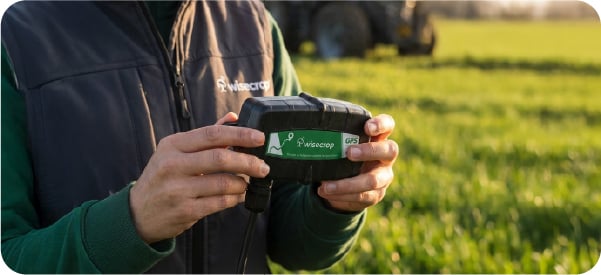
Dispositivo GPS para maquinaria
Apresentamos o novo dispositivo GPS Tracker dedicado à monitorização em tempo real da sua maquinaria. Com esta solução, pode acompanhar a localização, movimentos e utilização dos equipamentos, aumentando a segurança, otimizando rotas e melhorando a eficiência operacional da sua exploração.
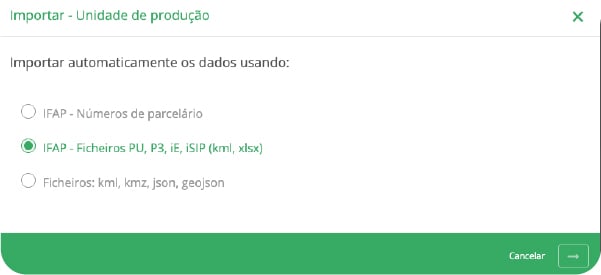
Importador de Pedido Único (PU) em PDF
Simplificámos o processo de configuração da sua Unidade de Produção! O novo importador de PU (Pedido Único) permite configurar automaticamente as parcelas e ocupações de solo, poupando tempo e garantindo máxima precisão na informação introduzida.
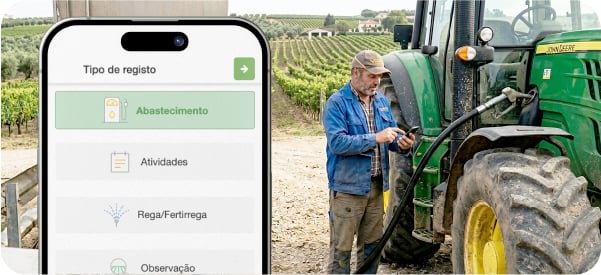
Novo fluxo de registo para abastecimentos
O Kiosk de tarefas agora inclui um fluxo otimizado para gestão de abastecimentos na maquinaria agrícola. Permite registar consumos de forma rápida e eficiente, proporcionando maior controlo sobre os custos operacionais.