
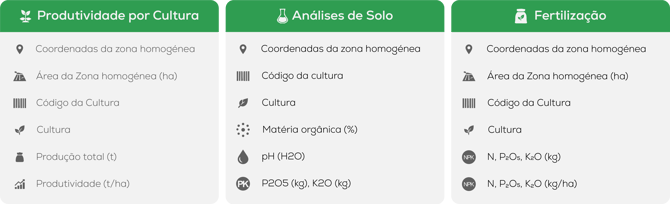
Dados a partilhar
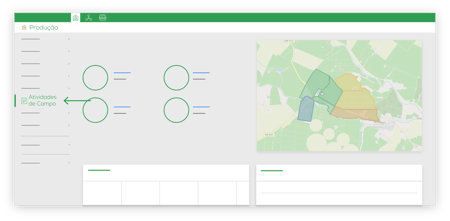
Passo 1. App Atividades de Campo
Na página Produção, no menu do lado esquerdo, clicar em Atividades de Campo.
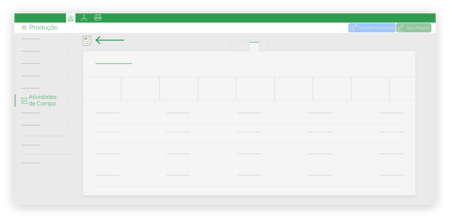
Passo 2. Requisitar Relatório
Clique no botão relatório que aparece no topo da página.
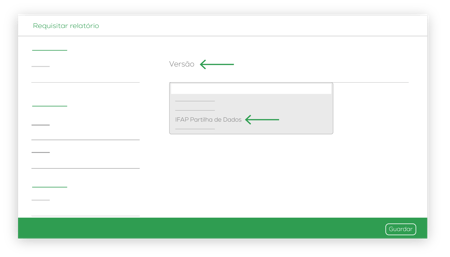
Passo 3. Requisitar versão IFAP Partilha de Dados
Na versão escolher IFAP - Partilha de Dados.
Clicar em requisitar.
Passo 4. Aceder ao Portal do IFAP
A importação dos dados está disponível através so sítio do Portal da Agricultura https://agricultura.gov.pt/portal/ ou através do link direto https://raizdigital.agricultura.gov.pt/DataShare/TimeLine.
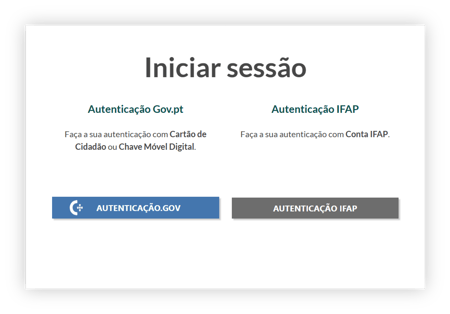
Após o acesso à plataforma deverá de fazer login através da Autentificação Gov.pt ou Autentificação IFAP.
Passo 5. Aceder ao envio de dados
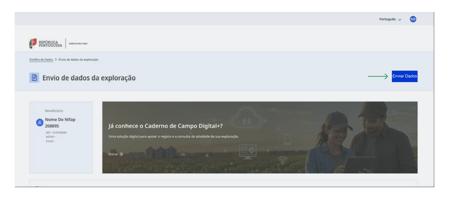
Para iniciar uma nova partilha de dados, deverá aceder à página inicial da aplicação Envio de dados da exploração, e selecionar Enviar dados, que aparece no canto superior direito.
Passo 6. Carregar Template
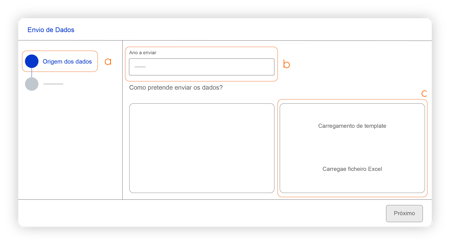
Na secção Origem dos dados (a), o utilizador deve indicar o ano (b) para o qual pretende enviar informação e selecionar a forma como os dados serão enviados, neste caso deverá selecionar Carregamento de template (c).
Clique em Próximo.
 Passo 7. Escolher ficheiro
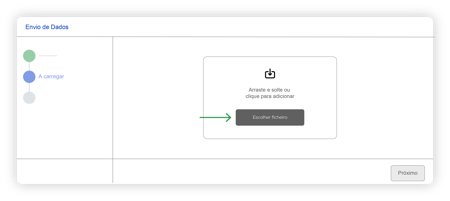
Importe o ficheiro que exportou do Wisecrop.
Passo 8. Correção de erros
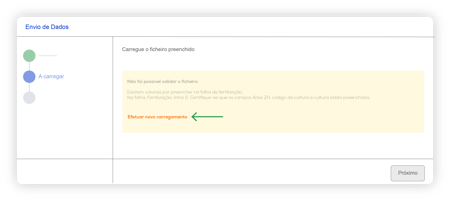
Caso apareça algum erro na importação do ficheiro deve:
-
Verificar os erros apresentados;
-
Corrigir no ficheiro Excel;
-
Voltar a carregar o ficheiro corrigido;
-
Repetir o processo de validação.
Repita este processo quantas vezes forem necessárias.
Quando o ficheiro for validado com sucesso fica disponível a opção Enviar dados no canto inferior direito.
Passo 9. Rever dados
É necessário rever os dados antes de concluir o envio.
Existe a opção de  Descarregar dados caso pretenda guardar uma cópia para consulta ou validação externa.
Clique em Enviar dados.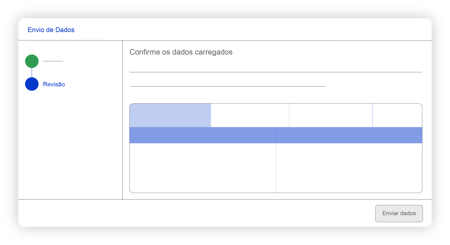
.png?width=32&height=32&name=transferir%20(1).png)
|
Nota: Os dados dos consumos de água são carregados de forma automática com informação comunicada anualmente pelas Entidades Reconhecedoras de Regantes. |
Passo 10. Consultar dados já existentes
A partir da página inicial consegue consultar os dados referentes a anos anteriores.
Quando existir informação disponível, clique em Ver detalhes para consultar a informação.