A Unidade de Produção deve ter uma estrutura bem definida e organizada onde, dentro desta, consegue criar as suas parcelas e subparcelas ou definir os seus setores de rega.
Para o fazer siga os seguintes passos:
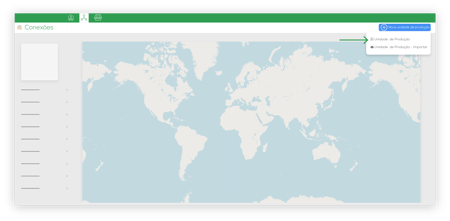
Passo 1. Adicionar nova Unidade de Produção
Entre em Conexões e clique no botão Nova Unidade de Produção do canto superior direito;
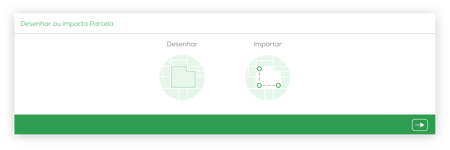
Passo 2. Desenhar ou Importar nova UP
No Wisecrop pode configurar uma Unidade de Produção de duas formas: importando ficheiros kml, kmz, PU ou parcelário (Passo 3.), ou desenhando-a manualmente (Passo 5).
Escolha o método que pretende e siga os passos correspondentes abaixo.
Importar Unidade de Produção
Passo 3. Selecionar origem de importação
Selecione de que forma pretende fazer a importação. Pode escolher entre:
- IFAP – Número de Parcelário;
- IFAP – PU, P3 e iSIP;
- Ficheiro kml, json ou geojson.
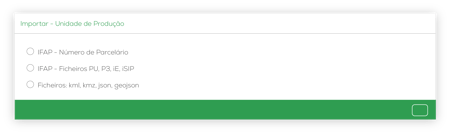
Passo 4. Introduzir os dados de importação
Se selecionar a importação por parcelário, aparecerá um formulário onde deve escrever os números de parcelário a importar.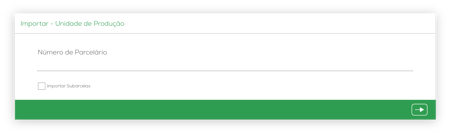
Nas importações por ficheiro, aparecerá um formulário onde poderá carregar os ficheiros, como por exemplo PU, P3 ou kml.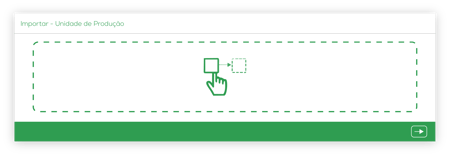
Desenhar a Unidade de Produção manualmente
Passo 5. Georreferenciar a Unidade de Produção
Escreva a localidade da sua exploração agrícola no cartão apresentado e clique em Seguinte.
Ao fazê-lo, começamos a guardar os dados climáticos da sua Unidade de Produção.
Passo 3. Caracterizar Unidade de Produção
De seguida procure no mapa a sua exploração agrícola e clique para marcar a localização.
Após clicar será aberto um menu do lado direto onde deve dar um nome à Unidade de Produção.
Para avançar clique em Criar no canto inferior direito.
Passo 4. Adicionar nova parcela
Agora poderá adicionar parcelas de duas formas:
-
Importar parcelas do IFAP através do parcelário ou pedido único.